

OBS Yayında Ses Gecikmesi Sorunu Nasıl Çözülür? (2026 Rehberi)
OBS Studio kullanırken sesin görüntüden geriden gelmesi veya önden gitmesi oldukça can sıkıcı bir problemdir. Özellikle canlı yayınlarda yaşanan ses gecikmesi izleyici deneyimini olumsuz etkileyebilir ve profesyonel görünümü azaltabilir. Bu rehberde OBS yayınlarında yaşanan ses gecikmesi probleminin nedenlerini ve en etkili çözüm yöntemlerini adım adım inceleyeceğiz.
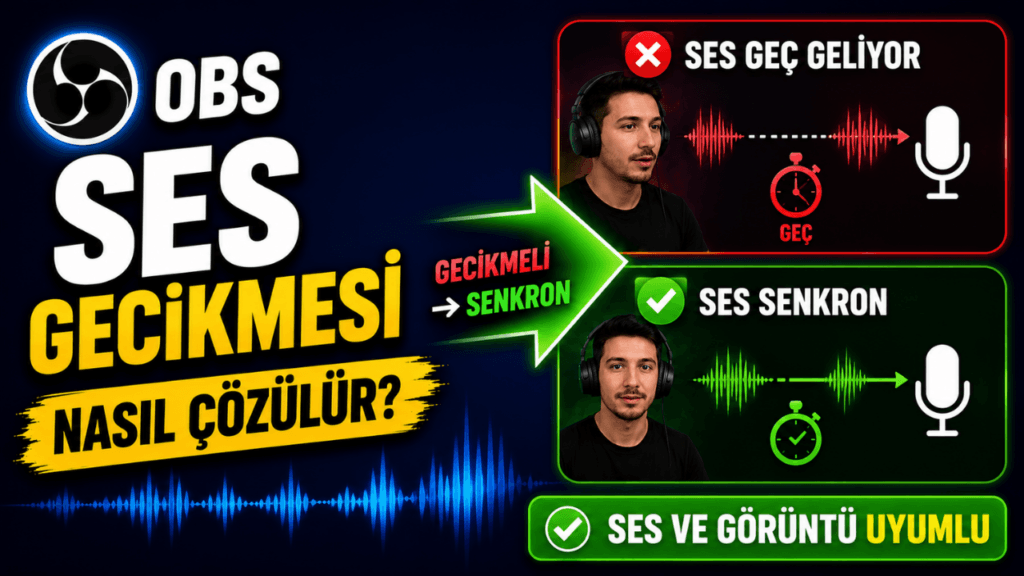
OBS Ses Gecikmesi Nedir?
Ses gecikmesi, yayın sırasında ses ve görüntünün senkron çalışmaması durumudur.
En yaygın belirtiler:
- Dudak hareketlerinin sesle uyuşmaması
- Mikrofon sesinin geç gelmesi
- Oyun sesinin geriden gelmesi
- Kamera ve ses senkronunun bozulması
şeklinde görülür.
OBS Ses Gecikmesi Neden Olur?
1. Farklı Ses Kaynakları Kullanılması
OBS içerisinde:
- Mikrofon
- Oyun sesi
- Tarayıcı sesi
- Discord sesi
aynı anda kullanıldığında senkron sorunları oluşabilir.
2. Ses Kartı veya USB Cihazlar
USB mikrofonlar ve harici ses kartları bazen küçük gecikmeler oluşturabilir.
Bu gecikme yayın sırasında daha belirgin hale gelir.
3. Yüksek Sistem Kullanımı
Yüksek:
- CPU Usage
- Encoder yükü
- Stream Lag
ses senkronunu etkileyebilir.
4. Yanlış OBS Senkron Ayarları
OBS içerisindeki ses gecikme ayarlarının yanlış yapılandırılması da bu soruna neden olabilir.
OBS Ses Gecikmesi Nasıl Düzeltilir?
Çözüm 1 — Ses Senkronizasyonunu Kontrol Edin
OBS içerisinde:
Ses Mikseri
alanında ilgili ses kaynağının yanındaki üç noktaya tıklayın.
Ardından:
Gelişmiş Ses Özellikleri
menüsünü açın.
Burada:
Senkronizasyon Ofseti (ms)
alanını göreceksiniz.
Bu alan gecikmeyi düzeltmek için kullanılır.
Çözüm 2 — Mikrofon Gecikmesini Test Edin
Canlı yayına çıkmadan önce kısa kayıt alın.
Eğer ses görüntüden erken geliyorsa:
- pozitif gecikme
uygulayın.
Eğer geç geliyorsa:
- negatif gecikme gerektirebilir.
Çözüm 3 — Tek Ses Aygıtı Kullanmayı Deneyin
Birden fazla ses kartı veya sanal ses cihazı kullanıyorsanız sorun oluşabilir.
Mümkün olduğunca:
- tek ses aygıtı
- tek örnekleme hızı
kullanın.
Çözüm 4 — Ses Örnekleme Hızını Kontrol Edin
OBS içerisinde:
Ayarlar > Ses
bölümüne girin.
Genellikle:
48 kHz
kullanılması önerilir.
Windows ses ayarlarında da aynı değerin seçili olması gerekir.
Çözüm 5 — Sistem Yükünü Azaltın
Yüksek işlemci kullanımı ses senkronunu bozabilir.
Bu nedenle:
- gereksiz programları kapatın
- doğru encoder kullanın
- çözünürlüğü optimize edin
OBS İçin Önerilen Ses Ayarları
Örnekleme Hızı
- 48 kHz
Kanallar
- Stereo
Mikrofon Filtreleri
- Noise Suppression
- Compressor
- Limiter
Bu yapı çoğu yayıncı için yeterlidir.
Ses Gecikmesi Yayın mı Kayıt mı Kaynaklı?
Bunu anlamanın en kolay yolu kısa kayıt almaktır.
Kayıtta sorun yok ancak yayında varsa:
- internet
- stream lag
- bitrate
kaynaklı olabilir.
Hem kayıtta hem yayında varsa OBS yapılandırması kontrol edilmelidir.
Sonuç
OBS ses gecikmesi sorunu genellikle senkronizasyon ayarları, farklı ses cihazları veya yüksek sistem kullanımından kaynaklanır. Doğru ses örnekleme hızı kullanmak, senkronizasyon ofsetini ayarlamak ve sistem yükünü azaltmak sorunu büyük ölçüde çözebilir. Özellikle canlı yayın yapan içerik üreticileri için ses ve görüntü uyumu profesyonel yayın deneyiminin temel parçalarından biridir.