
OBS Yayını Bulanık Olma Sorunu Çözümü (2026 Rehberi)
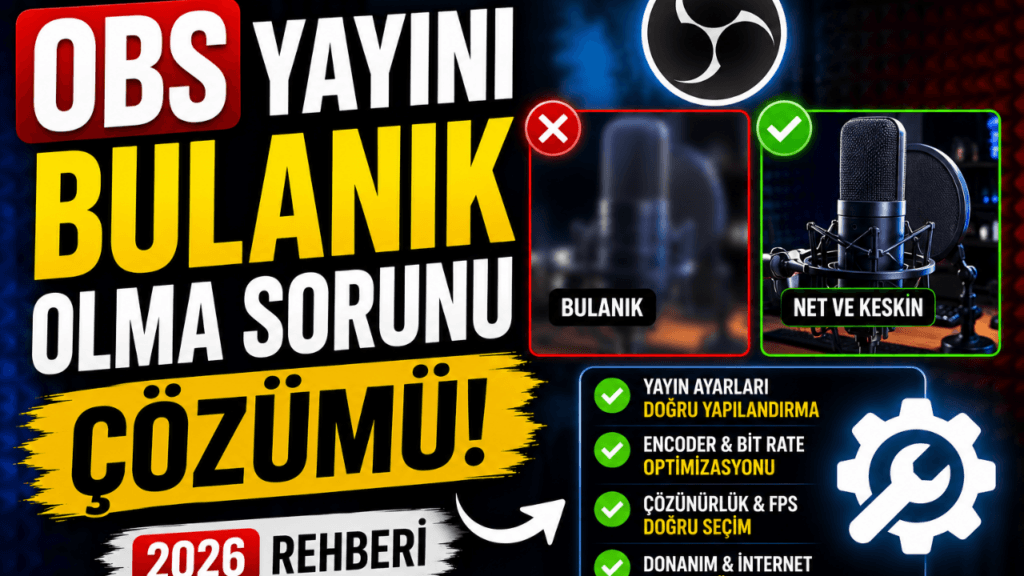
OBS Studio kullanan birçok yayıncı ve içerik üreticisi yayın sırasında görüntünün bulanık, çamur gibi veya piksel piksel göründüğünü fark ediyor. Özellikle CS2, Valorant ve Warzone gibi hareketli oyunlarda bu problem daha belirgin hale geliyor.
Ben de yayın açarken aynı problemi yaşadım. Bitrate yükseltmeme rağmen görüntü netleşmiyor, özellikle hareketli sahnelerde kalite ciddi şekilde düşüyordu. Bir süre test yaptıktan sonra sorunun sadece bitrate olmadığını fark ettim.
Bu rehberde OBS yayın görüntüsünü netleştirmek için kullandığım ayarları ve dikkat edilmesi gereken noktaları anlatıyorum.
OBS Yayını Neden Bulanık Olur?
OBS yayın kalitesini etkileyen birkaç temel neden vardır:
- Yanlış çözünürlük ayarı
- Düşük bitrate
- Yanlış encoder seçimi
- FPS ayarları
- Oyun içi çözünürlük uyumsuzluğu
- OBS ölçekleme ayarları
Birçok kişi sadece bitrate artırarak sorunun çözüleceğini düşünüyor. Ancak OBS’de görüntü kalitesi birden fazla ayarın birleşimiyle oluşuyor.
OBS Çözünürlük Ayarları Nasıl Olmalı?
İlk kontrol edilmesi gereken yer:
Ayarlar → Video
Burada iki önemli bölüm bulunur:
Temel (Canvas) Çözünürlüğü
Bu ayar monitörünüz veya oyun çözünürlüğünüzle aynı olmalıdır.
Örneğin:
- 1920×1080 monitör kullanıyorsanız → 1920×1080
- 2560×1440 kullanıyorsanız → 2560×1440
Yanlış canvas çözünürlüğü görüntünün bulanıklaşmasına neden olabilir.
Çıktı (Scaled) Çözünürlüğü
Yayın platformuna gönderilen gerçek çözünürlüktür.
En stabil ayarlar:
| Sistem Gücü | Önerilen Çözünürlük |
|---|---|
| Güçlü sistem | 1920×1080 |
| Orta sistem | 1600×900 |
| Düşük sistem | 1280×720 |
Ben RX 7800 XT ekran kartı kullandığım için 1080p yayın daha stabil çalıştı.
OBS İçin En İyi Bitrate Ayarı
Bitrate düşük olduğunda özellikle hareketli sahnelerde görüntü parçalanır.
Önerilen bitrate değerleri:
| Çözünürlük | FPS | Bitrate |
|---|---|---|
| 720p | 60 FPS | 4500–6000 |
| 900p | 60 FPS | 6000–7000 |
| 1080p | 60 FPS | 8000+ |
Kick platformunda yüksek bitrate kullanmak görüntü kalitesini ciddi şekilde artırabiliyor.
OBS Encoder Ayarı Nasıl Olmalı?
OBS’de kullanılan encoder görüntü kalitesini direkt etkiler.
AMD ekran kartı kullananlar:
- H264/AVC Encoder kullanabilir
- HEVC bazı platformlarda sorun çıkarabilir
NVIDIA kullanıcıları genellikle NVENC kullanıyor.
Ben kendi sistemimde AMD encoder ile daha stabil sonuç aldım.
CS2 Yayınlarında Görüntü Neden Bozuluyor?
CS2 yayınlarında yaşanan en büyük sorunlardan biri fullscreen modudur.
Ben özellikle tam ekran modunda:
- görüntü bozulması
- OBS yakalama problemi
- FPS düşüşü
yaşadım.
Sorun büyük ölçüde şu ayarla düzeldi:
Oyun Modu:
Kenarlıksız Pencere (Borderless Window)
Bu ayar OBS ile daha stabil çalıştı.
OBS FPS Ayarı Kaç Olmalı?
Video ayarlarında FPS değeri de önemlidir.
Öneri:
- Yayın için → 60 FPS
- Düşük sistemlerde → 30 FPS
Ancak hareketli FPS oyunlarında 60 FPS görüntüyü daha akıcı gösteriyor.
OBS Net Görüntü İçin Ekstra İpuçları
Aşağıdaki küçük detaylar görüntü kalitesini ciddi şekilde etkileyebilir:
- Tarayıcı sekmelerini azaltın
- OBS’yi yönetici olarak çalıştırın
- Oyun yakalama kullanın
- Gereksiz filtreleri kapatın
- İnternet upload hızınızı kontrol edin
Ayrıca yayın sırasında arka planda çalışan uygulamalar bitrate dengesini bozabiliyor.
Sonuç
OBS yayın görüntüsünün bulanık olması genellikle tek bir ayardan kaynaklanmıyor. Çözünürlük, bitrate, encoder ve oyun ayarlarının birlikte doğru yapılandırılması gerekiyor.
Ben özellikle:
- doğru bitrate
- doğru canvas çözünürlüğü
- borderless window modu
kullandıktan sonra görüntü kalitesinde ciddi fark gördüm.
Eğer siz de OBS yayınlarında bulanık görüntü sorunu yaşıyorsanız yukarıdaki ayarları deneyebilirsiniz.