

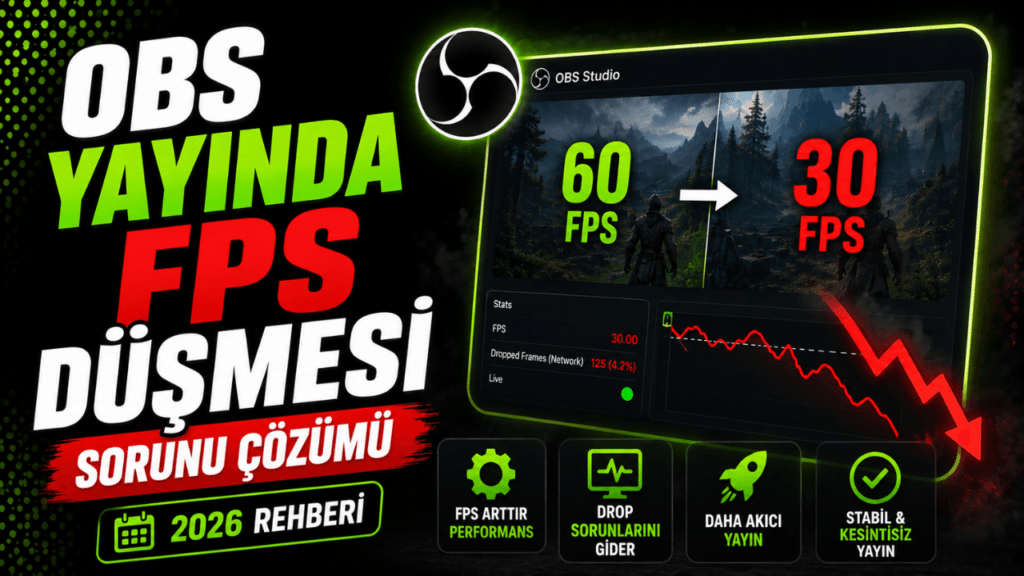
OBS Yayında FPS Düşmesi Sorunu Çözümü (2026 Rehberi)
OBS Studio kullanırken oyunda ani FPS düşüşleri yaşamak yayıncıların en büyük problemlerinden biridir. Özellikle Valorant, CS2, Warzone ve PUBG gibi rekabetçi oyunlarda yayın açıldığında sistem yükü artar ve performans sorunları ortaya çıkabilir.
Bu rehberde OBS yayın sırasında FPS düşmesi neden olur, nasıl çözülür ve en iyi performans ayarları nasıl yapılır detaylı şekilde anlatacağız.
OBS Yayında FPS Düşmesi Neden Olur?
OBS yayın açıldığında ekran kartı, işlemci ve RAM aynı anda yük altına girer. Eğer ayarlar doğru yapılmazsa oyun performansı ciddi şekilde düşebilir.
En yaygın nedenler:
- Yanlış encoder seçimi
- Çok yüksek bitrate kullanımı
- Tarayıcı kaynaklarının fazla olması
- OBS önizleme ekranı
- Oyun ve OBS aynı GPU’ya aşırı yük bindirmesi
- Arka planda çalışan gereksiz uygulamalar
- Yanlış çözünürlük ve FPS ayarları
- Donanımsal hızlandırma problemleri
OBS İçin En İyi Çözünürlük ve FPS Ayarları
Birçok yayıncı gereksiz yere 1440p veya yüksek bitrate kullanıyor. Bu da sistemin aşırı zorlanmasına neden oluyor.
2026 için önerilen ayarlar:
Orta Seviye Sistemler İçin
- Çözünürlük: 1920×1080
- Çıkış Çözünürlüğü: 1600×900
- FPS: 60
- Bitrate: 6000 Kbps
Düşük Sistemler İçin
- Çözünürlük: 1920×1080
- Çıkış Çözünürlüğü: 1280×720
- FPS: 60 veya 48
- Bitrate: 4500 Kbps
Güçlü Sistemler İçin
- Çözünürlük: 2560×1440
- Çıkış Çözünürlüğü: 1920×1080
- FPS: 60
- Bitrate: 8000 Kbps
AMD Ekran Kartları İçin OBS Ayarları
AMD kullanıcılarının en büyük hatası yanlış encoder preset kullanmaktır.
Önerilen ayarlar:
- Encoder: AMD HW H.264 (AVC)
- Rate Control: CBR
- Bitrate: 6000
- Keyframe Interval: 2
- Preset: Balanced
- Profile: High
- B-Frames: 2
Ek olarak:
- AMD Adrenalin üzerinden Anti-Lag kapatılabilir.
- Oyun içi gereksiz overlay sistemleri devre dışı bırakılmalıdır.
- OBS yönetici olarak çalıştırılmalıdır.
NVIDIA Kullanıcıları İçin En İyi OBS Ayarları
NVIDIA NVENC encoder günümüzde yayın için en stabil sistemlerden biridir.
Önerilen ayarlar:
- Encoder: NVIDIA NVENC H.264
- Rate Control: CBR
- Bitrate: 6000
- Preset: Quality
- Profile: High
- Psycho Visual Tuning: Açık
- Look-ahead: Kapalı
Bu ayarlar düşük gecikme ve yüksek görüntü kalitesi sağlar.
OBS Önizleme Ekranını Kapatın
Birçok kişi OBS önizleme ekranının GPU kullandığını bilmiyor.
Kapatmak için:
- OBS ana ekranına sağ tıklayın
- Önizlemeyi Devre Dışı Bırak seçeneğine basın
Bu işlem özellikle tek monitör kullanan sistemlerde ciddi performans artışı sağlar.
Tarayıcı Kaynaklarını Azaltın
OBS içine eklenen:
- Chat widget
- Bildirim sistemi
- Overlay
- Tarayıcı kaynakları
arka planda GPU kullanır.
Özellikle animasyonlu overlay sistemleri FPS düşmesine neden olabilir.
Mümkün olduğunca:
- Statik overlay kullanın
- Gereksiz kaynakları kaldırın
- Tarayıcı kaynak FPS limitini düşürün
OBS Yönetici Olarak Çalıştırın
OBS bazı oyunlarda GPU önceliği alamadığı için frame kaybı yaşar.
Çözüm:
- OBS simgesine sağ tıklayın
- Özellikler → Uyumluluk
- “Bu programı yönetici olarak çalıştır” seçeneğini açın
Bu ayar özellikle Valorant ve Warzone yayınlarında fark yaratır.
Oyun Modu ve Windows Ayarları
Windows ayarları da yayın performansını etkiler.
Önerilen ayarlar:
- Oyun Modu: Açık
- Donanım Hızlandırmalı GPU Zamanlaması: Açık
- Xbox Game Bar: Kapalı
- Gereksiz başlangıç uygulamaları: Kapalı
Bu optimizasyonlar sistem yükünü azaltır.
OBS Yayında Donma ve Dropped Frames Sorunu
FPS düşmesi bazen internet kaynaklı da olabilir.
Kontrol edilmesi gerekenler:
- Upload hızınız
- Sunucu seçimi
- Dynamic Bitrate ayarı
- Ağ yoğunluğu
Kick ve Twitch yayınlarında stabil upload çok önemlidir.
OBS İçin En Stabil Yayın Sistemi
2026 yılında en stabil yayın sistemi:
- 1080p 60 FPS
- 6000 bitrate
- NVENC veya AMD AVC encoder
- Hafif overlay sistemi
- Tarayıcı kaynaklarının azaltılması
şeklinde çalışmaktadır.
Gereksiz efekt ve yüksek çözünürlük kullanımı çoğu zaman sadece sistemi yorar.
Sonuç
OBS yayın sırasında FPS düşmesi genellikle yanlış ayarlardan kaynaklanır. Doğru encoder, uygun bitrate ve optimize edilmiş sistem ayarları ile hem akıcı yayın hem de yüksek oyun performansı elde edebilirsiniz.
Özellikle AMD ve NVIDIA için doğru encoder ayarlarını kullanmak yayın kalitesini ciddi şekilde artırır.
Eğer yayın performansınızı daha profesyonel seviyeye taşımak istiyorsanız diğer OBS rehberlerimize de göz atabilirsiniz.