

OBS Stream Lag Sorunu Nasıl Çözülür? (2026 Rehberi)
OBS Studio kullanırken yayın sırasında görüntünün gecikmesi, donması veya takılarak ilerlemesi birçok yayıncının karşılaştığı yaygın sorunlardan biridir. Stream lag olarak adlandırılan bu problem hem yayın kalitesini düşürür hem de izleyici deneyimini olumsuz etkiler. Bu rehberde OBS stream lag sorununun nedenlerini ve en etkili çözüm yöntemlerini adım adım inceleyeceğiz.
OBS Stream Lag Nedir?
Stream lag, canlı yayın sırasında görüntünün veya sesin akıcı şekilde iletilememesi durumudur.
Belirtileri genellikle:
- yayın takılması
- görüntü gecikmesi
- ses senkron bozulması
- anlık donmalar
- düşük yayın kalitesi
şeklinde ortaya çıkar.
OBS Stream Lag Sorunu Neden Olur?
1. Yanlış Bitrate Ayarları
Bitrate değeri internet hızınıza uygun değilse yayın sırasında lag oluşabilir.
Özellikle:
- düşük upload hızı
- aşırı yüksek bitrate
sorunun temel nedenleri arasındadır.
2. İnternet Bağlantı Problemleri
Yayın kalitesi doğrudan internet bağlantısına bağlıdır.
Aşağıdaki durumlar lag oluşturabilir:
- paket kaybı
- Wi-Fi kullanımı
- upload dalgalanmaları
- ISS kaynaklı problemler
3. Yüksek CPU Kullanımı
İşlemci aşırı yük altındaysa OBS yayın verilerini zamanında işleyemez.
Bu durumda:
- stream lag
- encoder overload
- dropped frames
oluşabilir.
4. Yanlış Encoder Seçimi
Güçlü ekran kartı bulunan sistemlerde x264 yerine:
- NVENC
- AMD H264
kullanılması önerilir.
OBS Stream Lag Sorunu Nasıl Çözülür?
Çözüm 1 — İnternet Hızınızı Test Edin
Yayın açmadan önce upload hızınızı kontrol edin.
1080p 60 FPS yayın için:
- minimum 10 Mbps upload
önerilir.
Daha yüksek hızlar her zaman avantaj sağlar.
Çözüm 2 — Bitrate Değerini Optimize Edin
Genel öneriler:
720p 60 FPS
- 4500–6000 Kbps
1080p 60 FPS
- 6000–8000 Kbps
Aşırı yüksek bitrate kullanmayın.
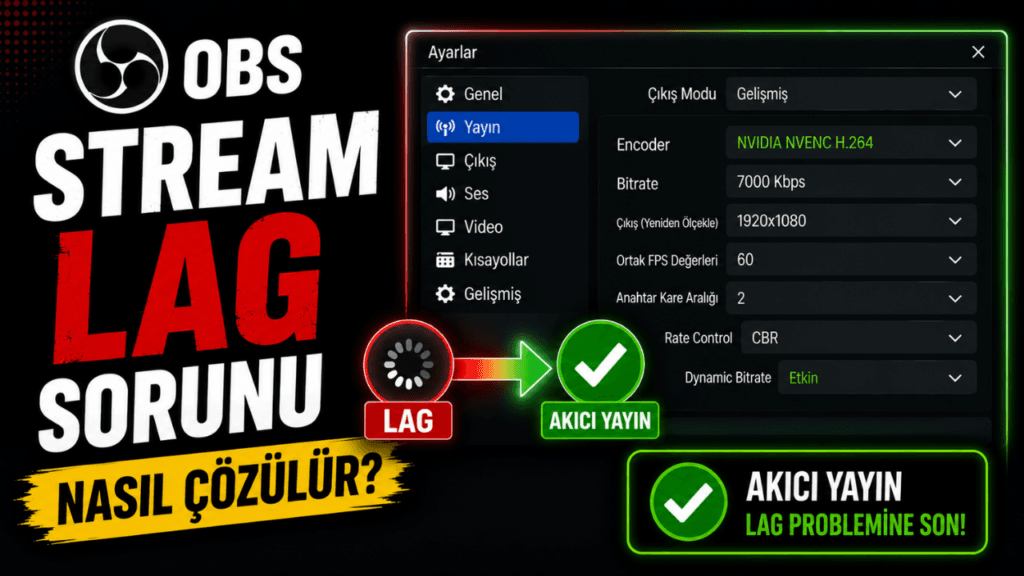
Çözüm 3 — Dynamic Bitrate Özelliğini Açın
OBS içerisinde:
Ayarlar > Gelişmiş
bölümüne girin.
Dynamic Bitrate
özelliğini aktif edin.
Bu özellik internet dalgalanmalarında yayının kopmasını önleyebilir.
Çözüm 4 — OBS’i Yönetici Olarak Çalıştırın
OBS simgesine sağ tıklayın.
Yönetici Olarak Çalıştır
seçeneğini kullanın.
Bu yöntem performans sorunlarını azaltabilir.
Çözüm 5 — Ethernet Kablolu Bağlantı Kullanın
Wi-Fi bağlantısı yayın sırasında dalgalanmalara neden olabilir.
Mümkünse:
Ethernet bağlantısı
kullanmanız önerilir.
OBS İçin Stabil Yayın Ayarları
Çözünürlük
- 1920×1080
FPS
- 60 FPS
Encoder
- NVENC veya AMD H264
Bitrate
- 6000–8000 Kbps
Keyframe Interval
- 2
Bu yapı çoğu yayıncı için yeterlidir.
Stream Lag ile Dropped Frames Aynı Şey mi?
Hayır.
Stream Lag
yayının gecikmesi veya takılmasıdır.
Dropped Frames
yayın sırasında veri paketlerinin kaybolmasıdır.
Ancak ikisi çoğu zaman birlikte görülebilir.
Sonuç
OBS stream lag sorunu genellikle yanlış bitrate ayarları, internet problemleri veya yüksek sistem yükünden kaynaklanır. Doğru encoder seçimi, uygun bitrate kullanımı ve stabil internet bağlantısı ile bu sorun büyük ölçüde çözülebilir. Özellikle canlı yayın kalitesini artırmak isteyen yayıncılar için bu ayarlar kritik öneme sahiptir.