

OBS Kayıt Kasma Sorunu Nasıl Çözülür? (2026 Rehberi)
OBS Studio kullanırken kayıt sırasında yaşanan kasma problemi birçok içerik üreticisinin karşılaştığı yaygın sorunlardan biridir. Kayıt esnasında görüntünün takılması, FPS düşmesi veya videonun akıcı olmaması hem izleme deneyimini hem de içerik kalitesini olumsuz etkiler. Bu rehberde OBS kayıt kasma sorununun nedenlerini ve en etkili çözüm yöntemlerini adım adım inceleyeceğiz.
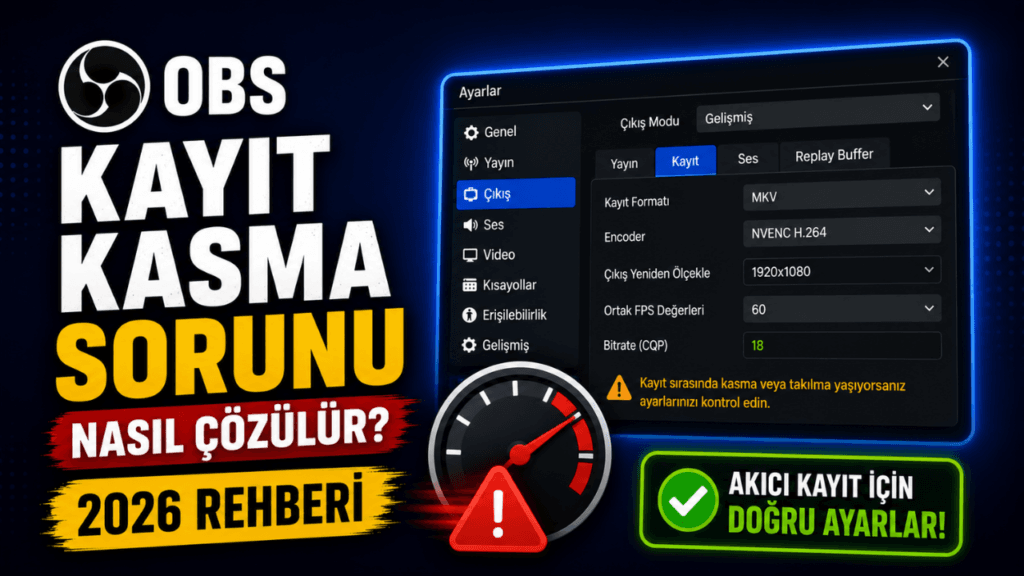
OBS Kayıt Kasma Sorunu Nedir?
OBS kayıt kasması genellikle:
- görüntü takılması,
- FPS düşmesi,
- video akıcılığının bozulması,
- kayıt dosyasında donmalar
şeklinde ortaya çıkar.
Bazı kullanıcılar oyunda akıcılık yaşarken kayıt dosyasında takılmalar görebilir.
Bu durum genellikle yanlış OBS ayarlarından kaynaklanır.
OBS Kayıt Kasma Sorunu Neden Olur?
1. Yüksek Çözünürlük Kullanımı
Sisteminizin kaldırabileceğinden yüksek çözünürlük kullanmak kayıt performansını düşürebilir.
Özellikle:
- 1440p
- 4K kayıt
sistem yükünü ciddi şekilde artırır.
2. Yanlış Encoder Ayarları
Yanlış encoder seçimi:
- işlemci kullanımını artırabilir
- ekran kartını zorlayabilir
- kayıt sırasında kasmalara neden olabilir
Encoder ayarları hakkında detaylı bilgi için:
OBS NVENC Ayarları ve OBS AMD Encoder Ayarları rehberlerine göz atabilirsiniz.
3. Çok Düşük veya Çok Yüksek Bitrate
Yanlış bitrate kullanımı:
- görüntü bozulması
- performans düşüşü
- kayıt takılmaları
oluşturabilir.
4. Disk Yazma Hızı Problemleri
OBS kayıt alırken görüntüyü depolama birimine yazar.
Özellikle:
- eski HDD kullanımı
- dolu diskler
- düşük yazma hızı
kayıt performansını etkileyebilir.
5. Arka Planda Çalışan Programlar
Tarayıcılar, oyun istemcileri ve gereksiz uygulamalar sistem kaynaklarını tüketebilir.
Bu da OBS performansını doğrudan etkiler.
OBS Kayıt Kasma Sorunu Nasıl Çözülür?
Çözüm 1 — OBS’i Yönetici Olarak Çalıştırın
OBS simgesine sağ tıklayın.
Yönetici Olarak Çalıştır
seçeneğini kullanın.
Bu yöntem özellikle oyun kayıtlarında performansı artırabilir.
Çözüm 2 — Çözünürlüğü Düşürün
Eğer sisteminiz zorlanıyorsa:
Output Resolution
değerini:
- 1920×1080
veya - 1600×900
olarak ayarlayın.
Çözüm 3 — Donanımsal Encoder Kullanın
NVIDIA kullanıcıları:
NVENC
AMD kullanıcıları:
H264/AVC Encoder (AMD)
kullanmalıdır.
Bu yöntem işlemci yükünü azaltır.
Çözüm 4 — Kayıt Formatını MKV Yapın
OBS içerisinde:
Ayarlar > Çıkış > Kayıt
bölümüne girin.
Recording Format
olarak:
- MKV
kullanmanız önerilir.
Bu yöntem daha stabil kayıt sağlar.
Çözüm 5 — FPS Değerini Kontrol Edin
Her sistem:
1080p 60 FPS
kayıt alamayabilir.
Gerekirse:
- 30 FPS
kullanarak daha stabil sonuç alabilirsiniz.
OBS İçin En Stabil Kayıt Ayarları
Çözünürlük
- 1920×1080
FPS
- 60 FPS
Encoder
- NVENC
veya - AMD H264
Kayıt Formatı
- MKV
CQP
- 18
Bu yapı çoğu sistemde stabil çalışır.
SSD Kullanmak Kayıt Performansını Artırır mı?
Evet.
Özellikle:
- yüksek bitrate
- uzun kayıtlar
- yüksek çözünürlük
kullanıyorsanız SSD büyük avantaj sağlar.
SSD kullanımı kayıt sırasında oluşabilecek yazma gecikmelerini azaltır.
OBS Kayıt Kasma Sorunu Tamamen Çözülür mü?
Çoğu durumda evet.
Doğru:
- encoder,
- çözünürlük,
- FPS,
- disk yapısı
kullanıldığında kayıt performansı ciddi şekilde iyileşir.
Sonuç
OBS kayıt kasma sorunu genellikle sistem kaynaklarının yetersiz kalması veya yanlış yapılandırılmış ayarlardan kaynaklanır. Doğru encoder seçimi, uygun çözünürlük kullanımı ve SSD üzerinde kayıt almak performansı önemli ölçüde artırabilir. Özellikle oyun kaydı alan içerik üreticileri için doğru OBS ayarları kaliteli ve akıcı kayıtların temelini oluşturur.