

OBS Kayıt Kalitesi Nasıl Artırılır? (2026 Rehberi)
OBS kayıt kalitesi düşük görünüyorsa sorun genellikle yanlış bitrate, çözünürlük veya encoder ayarlarından kaynaklanır. Bu rehberde OBS kayıt kalitesini artırmak için en iyi görüntü ayarlarını ve performans optimizasyonlarını adım adım anlatıyoruz.
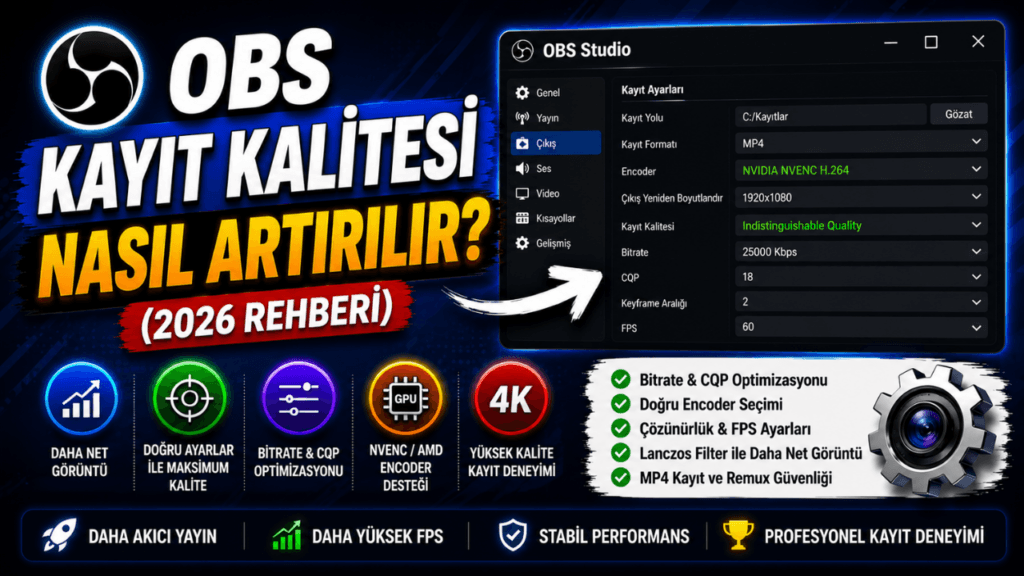
OBS Kayıt Kalitesi Neden Düşük Olur?
OBS Studio kullanırken:
- bulanık görüntü,
- piksellenme,
- düşük netlik,
- hareketli sahnelerde bozulma
gibi problemler oldukça sık görülür.
Bu sorunların büyük kısmı:
- yanlış bitrate,
- düşük encoder performansı,
- hatalı çözünürlük,
- yanlış FPS ayarı
nedeniyle oluşur.
Özellikle oyun kaydı alan kullanıcılar bu problemi sık yaşar.
OBS Kayıt Kalitesini Etkileyen En Önemli Ayarlar
1. Bitrate Ayarı
OBS kayıt kalitesini etkileyen en önemli ayarlardan biri bitrate değeridir.
Bitrate düşük olursa:
- görüntü bulanıklaşır
- hızlı hareketlerde bozulma oluşur
- detay kaybı yaşanır
OBS bitrate ayarları hakkında detaylı bilgi için:
“OBS Bitrate Ayarı Kaç Olmalı?” rehberine göz atabilirsiniz.
2. Encoder Ayarları
Yanlış encoder seçimi görüntü kalitesini ciddi şekilde düşürebilir.
Özellikle:
- eski işlemcilerde x264
- yanlış AMD ayarları
- düşük quality preset
kayıt kalitesini etkiler.
Encoder ayarları için:
“OBS Encoder Ayarları Nasıl Yapılır?” rehberine bakabilirsiniz.
3. Çözünürlük Ayarı
OBS içerisinde:
- Base Resolution
- Output Resolution
uyumsuz olursa görüntü netliği düşebilir.
En stabil yapı genellikle:
Base Resolution:
1920×1080
Output Resolution:
1920×1080
şeklindedir.
4. FPS Ayarı
FPS değeri düşük olursa:
hareketler akıcı görünmez.
Ancak her sistem:
60 FPS kaldırmayabilir.
Bu durumda:
- 30 FPS
daha stabil sonuç verebilir.
OBS Kayıt Kalitesi Nasıl Artırılır?
Çözüm 1 — Recording Quality Ayarını Değiştirin
OBS:
Ayarlar > Çıkış > Kayıt
bölümüne girin.
Recording Quality:
- High Quality
veya - Indistinguishable Quality
kullanabilirsiniz.
Bu ayar görüntü netliğini ciddi şekilde artırır.
Çözüm 2 — NVENC veya AMD Encoder Kullanın
Eğer güçlü ekran kartınız varsa:
NVIDIA:
- NVENC
AMD:
- H264/AVC Encoder
kullanmanız önerilir.
Bu:
hem performansı artırır
hem görüntü kalitesini iyileştirir.
Çözüm 3 — CQP Değerini Düşürün
OBS kayıtlarında:
CQP değeri kaliteyi doğrudan etkiler.
Önerilen değerler:
- CQP 16 → yüksek kalite
- CQP 18 → dengeli kalite
- CQP 20+ → daha düşük kalite
Düşük CQP:
daha net görüntü sağlar.
Çözüm 4 — Lanczos Downscale Filter Kullanın
OBS:
Ayarlar > Video
bölümünden:
Downscale Filter:
- Lanczos (36 samples)
kullanmanız önerilir.
Bu filtre:
daha keskin görüntü oluşturur.
Çözüm 5 — Kayıt Formatını MP4 Yapın
En çok kullanılan kayıt formatı:
MP4
formatıdır.
Ancak güvenlik açısından:
önce MKV kayıt alıp,
sonrasında OBS Remux özelliğiyle MP4’e çevirmek daha güvenlidir.
OBS İçin En İyi Kayıt Ayarları (2026)
Çözünürlük:
- 1920×1080
FPS:
- 60 FPS
Encoder:
- NVENC
veya - AMD H264
CQP:
- 16–18
Filter:
- Lanczos
OBS Kayıt Kalitesi Performansı Düşürür mü?
Evet.
Özellikle:
- yüksek bitrate,
- düşük CQP,
- 1080p 60 FPS
kullanımı sistem yükünü artırır.
Bu yüzden:
sistem gücüne uygun ayar yapmak önemlidir.
Sonuç
OBS kayıt kalitesini artırmak için:
- doğru bitrate,
- kaliteli encoder,
- uygun çözünürlük,
- optimize edilmiş CQP değeri
birlikte kullanılmalıdır.
Özellikle:
NVENC veya AMD encoder kullanımı,
yüksek kalite kayıt almak isteyen içerik üreticileri için büyük avantaj sağlar.