

OBS CPU Usage Sorunu Nasıl Çözülür? (2026 Rehberi)
OBS Studio kullanırken işlemci kullanımının anormal şekilde yükselmesi birçok yayıncı ve içerik üreticisinin karşılaştığı yaygın sorunlardan biridir. Yüksek CPU kullanımı yayın sırasında FPS düşüşlerine, görüntü takılmalarına ve hatta yayın kopmalarına neden olabilir. Bu rehberde OBS CPU Usage sorununun nedenlerini ve en etkili çözüm yöntemlerini adım adım inceleyeceğiz.
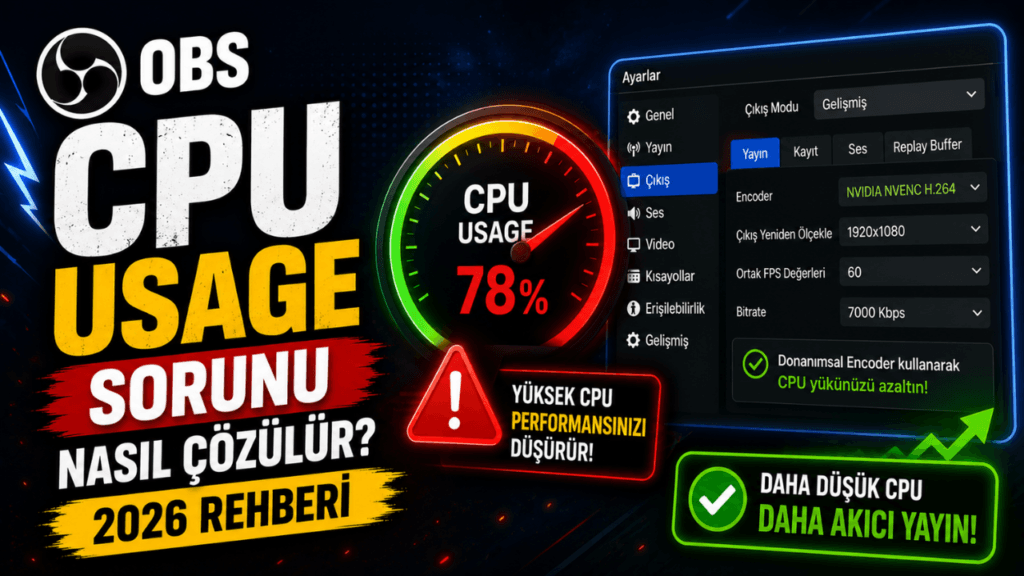
OBS CPU Usage Nedir?
CPU Usage, OBS Studio’nun işlemciyi ne kadar kullandığını gösteren değerdir.
Bu oran yükseldikçe:
- yayın performansı düşebilir
- kayıt sırasında takılmalar oluşabilir
- oyun FPS’i azalabilir
- encoder overload hataları görülebilir
Özellikle x264 encoder kullanan sistemlerde işlemci yükü daha fazla olur.
OBS CPU Kullanımı Neden Yükselir?
1. x264 Encoder Kullanımı
OBS içerisinde:
x264
encoder kullanıyorsanız işlem yükü doğrudan işlemciye aktarılır.
Bu durum:
- yüksek CPU kullanımı
- FPS düşüşü
- yayın takılması
oluşturabilir.
2. Çok Yüksek Çözünürlük
Özellikle:
- 1440p
- 4K yayın
işlemci üzerindeki yükü artırır.
Her sistem bu çözünürlükleri stabil şekilde işleyemez.
3. Çok Yüksek FPS Kullanımı
60 FPS yayınlar daha akıcıdır.
Ancak sisteminiz yeterli değilse:
- 30 FPS
kullanmak daha mantıklı olabilir.
4. Arka Planda Çalışan Programlar
Chrome, Discord, oyun istemcileri ve güncelleme servisleri CPU kullanımını artırabilir.
OBS ile birlikte çalıştıklarında performans sorunları oluşabilir.
OBS CPU Usage Sorunu Nasıl Çözülür?
Çözüm 1 — Donanımsal Encoder Kullanın
NVIDIA kullanıcıları:
NVENC
AMD kullanıcıları:
H264/AVC Encoder (AMD)
kullanmalıdır.
Bu yöntem işlemci yükünü önemli ölçüde azaltır.
Çözüm 2 — Çözünürlüğü Düşürün
OBS:
Video Ayarları
bölümünde çıkış çözünürlüğünü:
- 1920×1080
- 1600×900
olarak ayarlayabilirsiniz.
Çözüm 3 — FPS Değerini Optimize Edin
Sisteminiz zorlanıyorsa:
30 FPS
kullanmayı deneyin.
Bu ayar CPU kullanımını hissedilir şekilde azaltabilir.
Çözüm 4 — OBS’i Yönetici Olarak Çalıştırın
OBS simgesine sağ tıklayın.
Yönetici Olarak Çalıştır
seçeneğini kullanın.
Bu yöntem kaynak yönetimini iyileştirebilir.
Çözüm 5 — Gereksiz Kaynakları Kapatın
Yayın öncesinde:
- gereksiz tarayıcı sekmeleri
- kullanılmayan uygulamalar
- güncelleme servisleri
kapatılmalıdır.
OBS İçin Düşük CPU Kullanımı Ayarları
Encoder
- NVENC veya AMD H264
Çözünürlük
- 1920×1080
FPS
- 60 veya 30
Preset
- Quality
Bitrate
- 6000–8000
Bu yapı çoğu sistemde dengeli sonuç verir.
Yüksek CPU Kullanımı Encoder Overload Hatasına Neden Olur mu?
Evet.
Yüksek işlemci kullanımı:
- encoder overload
- dropped frames
- yayın donmaları
oluşturabilir.
Bu nedenle CPU kullanımını kontrol altında tutmak önemlidir.
OBS CPU Kullanımı Kaç Olmalı?
Genel olarak:
- %10–30 → ideal
- %30–50 → normal
- %50 üzeri → dikkat edilmeli
- %70 üzeri → performans sorunu yaşanabilir
değerleri referans alınabilir.
Sonuç
OBS CPU Usage sorunu genellikle yanlış encoder seçimi, yüksek çözünürlük veya sistem kaynaklarının yetersiz kalmasından kaynaklanır. Donanımsal encoder kullanmak, çözünürlüğü optimize etmek ve gereksiz uygulamaları kapatmak CPU kullanımını önemli ölçüde azaltabilir. Özellikle yayın sırasında stabil performans elde etmek isteyen kullanıcılar için bu ayarlar büyük önem taşır.