

OBS AMD Encoder Ayarları Nasıl Yapılır? (RX Serisi İçin 2026 Rehberi)
OBS AMD encoder ayarları doğru yapılmadığında yayın sırasında FPS düşmesi, görüntü bozulması ve performans problemleri oluşabilir. Bu rehberde RX serisi ekran kartları için en iyi OBS AMD encoder ayarlarını ve stabil yayın optimizasyonlarını adım adım anlatıyoruz.
OBS AMD Encoder Nedir?
AMD ekran kartlarında bulunan donanımsal encoder sistemi sayesinde:
- yayın yükü işlemci yerine ekran kartına aktarılır,
- oyun performansı korunur,
- daha stabil yayın elde edilir.
OBS içerisinde bu encoder:
H264/AVC Encoder (AMD Advanced Media Framework)
olarak görünür.
Özellikle:
RX 6000 ve RX 7000 serisi ekran kartlarında performansı oldukça iyidir.
OBS AMD Encoder Kullanmanın Avantajları
AMD encoder kullanmanın en büyük avantajı:
oyun oynarken işlemci yükünü azaltmasıdır.
Bu sayede:
- FPS düşüşü azalır
- daha akıcı yayın oluşur
- işlemci sıcaklığı düşer
- kayıt performansı artar
Özellikle:
tek PC yayın sistemlerinde büyük avantaj sağlar.
OBS AMD Encoder Ayarları Nereden Yapılır?
OBS:
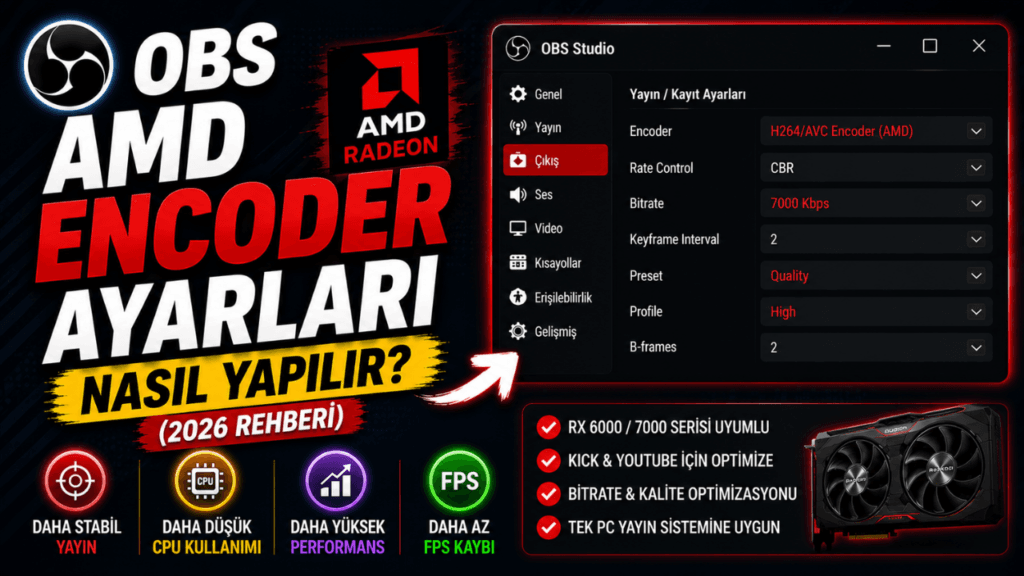
Ayarlar > Çıkış
bölümüne girin.
Encoder:
kısmından:
H264/AVC Encoder (AMD)
seçmeniz gerekir.
OBS İçin En İyi AMD Encoder Ayarları (2026)
Encoder:
- H264/AVC Encoder (AMD)
Rate Control:
- CBR
Bitrate:
- 6000–8000 Kbps
Keyframe Interval:
- 2
Preset:
- Quality
Profile:
- High
B-frames:
- 2
Bu ayarlar:
Kick ve YouTube yayınları için oldukça stabil çalışır.
OBS AMD Encoder Ayarları Nasıl Optimize Edilir?
Çözüm 1 — Quality Preset Kullanın
OBS içerisinde:
Preset:
- Quality
kullanmanız önerilir.
Ancak düşük sistemlerde:
- Balanced
veya - Speed
daha stabil olabilir.
Çözüm 2 — Çok Yüksek Bitrate Kullanmayın
Aşırı bitrate:
AMD encoder yükünü artırabilir.
Bu durumda:
- dropped frames,
- encoder overload,
- reconnect problemleri
oluşabilir.
Bitrate detayları için:
“OBS Bitrate Ayarı Kaç Olmalı?”
rehberine bakabilirsiniz.
Çözüm 3 — Çözünürlüğü Sisteme Göre Ayarlayın
Her sistem:
1080p 60 FPS stabil yayın açamayabilir.
Bu durumda:
- 1600×900
veya - 1280×720
daha stabil sonuç verebilir.
Çözüm 4 — OBS’i Yönetici Olarak Çalıştırın
OBS’i:
Yönetici olarak çalıştır
şeklinde açmanız:
AMD encoder stabilitesini artırabilir.
Özellikle:
oyun yayını sırasında performans farkı oluşturabilir.
AMD Encoder mı x264 mü?
AMD Encoder:
- daha düşük CPU kullanımı
- daha stabil oyun performansı
- tek PC yayın sistemi için ideal
x264:
- işlemci yükü yüksek
- güçlü CPU gerektirir
Günümüzde:
çoğu RX serisi kullanıcı AMD encoder tercih etmektedir.
OBS AMD Encoder FPS Düşürür mü?
Doğru yapılandırıldığında:
AMD encoder genellikle düşük FPS kaybı oluşturur.
Ancak:
- ağır oyunlar,
- yüksek çözünürlük,
- yanlış bitrate
performansı etkileyebilir.
Bu nedenle:
ayarların sistem gücüne göre optimize edilmesi gerekir.
OBS İçin En Stabil AMD Yayın Ayarları
Çözünürlük:
- 1920×1080
FPS:
- 60 FPS
Encoder:
- AMD H264
Preset:
- Quality
Bitrate:
- 6000–8000
Sonuç
OBS AMD encoder ayarları doğru yapılandırıldığında:
- daha akıcı yayın,
- daha düşük işlemci kullanımı,
- daha stabil performans
elde edilir.
Özellikle RX serisi ekran kartı kullanan yayıncılar için:
AMD encoder,
2026 yılında güçlü bir OBS yayın çözümü sunmaktadır.