
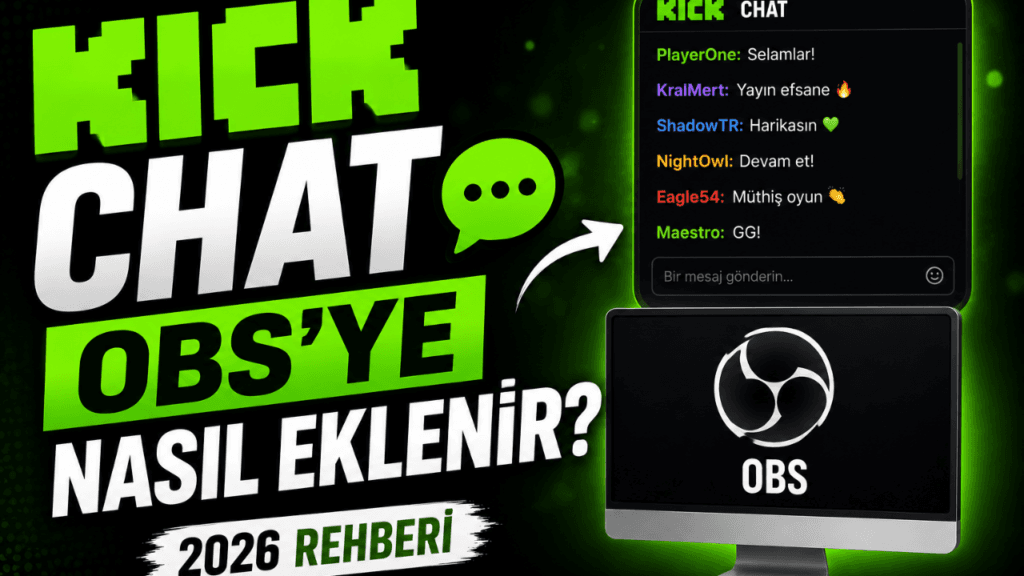
Kick Chat OBS’ye Nasıl Eklenir? (2026 Rehberi)
Kick yayınlarında izleyiciyle etkileşim kurmanın en önemli yollarından biri canlı sohbet yani chat bölümüdür. Özellikle yayın sırasında gelen mesajların ekranda görünmesi yayın deneyimini daha profesyonel hale getirebilir.
Birçok yeni yayıncı OBS’ye Kick chat eklerken:
chat görünmüyor
gecikme oluyor
yazılar bozuk çıkıyor
transparan çalışmıyor
gibi problemler yaşayabiliyor.
Ben de Kick yayınlarına başladığımda aynı sorunlarla uğraştım. Farklı yöntemler test ettikten sonra daha stabil çalışan bir yapı kurabildim.
Bu rehberde Kick chat’i OBS’ye nasıl ekleyebileceğinizi ve dikkat edilmesi gereken noktaları anlatıyorum.
Kick Chat OBS’ye Neden Eklenir?
Kick chat’i yayına eklemek:
- izleyici etkileşimini artırır
- yayını daha canlı gösterir
- yeni gelen kullanıcıların dikkatini çeker
- profesyonel yayın hissi oluşturur
Özellikle TikTok ve Kick yayınlarında chat görünürlüğü önemli hale geliyor.
Kick Chat OBS’ye Nasıl Eklenir?
Kick chat eklemek için genellikle:
- chat widget sistemi
- üçüncü parti araçlar
- browser source yöntemi
kullanılıyor.
Ben özellikle browser source yöntemini daha stabil buldum.
OBS Browser Source Nasıl Eklenir?
OBS’de:
Kaynaklar → + → Browser Source
kısmından yeni browser source oluşturabilirsiniz.
Buraya chat bağlantısı ekleniyor.
Kick Chat İçin Kullanılan Sistemler
Kick chat’i OBS’ye eklemek için farklı servisler kullanılabiliyor.
Örneğin:
- Botrix
- StreamElements
- özel chat widget sistemleri
Bazı sistemler:
- transparan arka plan
- animasyon
- emoji desteği
sunabiliyor.
Ben özellikle sade ve okunabilir tasarımların daha profesyonel göründüğünü düşünüyorum.
Chat Tasarımında Nelere Dikkat Edilmeli?
Yeni yayıncıların yaptığı en büyük hata:
chat’i fazla büyük yapmak.
Bu durumda:
- oyun görüntüsü kapanıyor
- yayın karmaşık görünüyor
- dikkat dağılıyor
Ben genellikle:
- sağ tarafta küçük alan
- transparan arka plan
- okunabilir font
kullanıyorum.
OBS Chat Gecikmesi Nasıl Azaltılır?
Bazı durumlarda Kick chat geç görünebilir.
Bunun nedenleri:
- internet gecikmesi
- widget sistemi
- browser source cache problemi
olabiliyor.
Ben browser source yenilediğimde ve gereksiz animasyonları kapattığımda daha stabil sonuç aldım.
Chat Görünmüyorsa Ne Yapılmalı?
Kick chat OBS’de görünmüyorsa şunları kontrol edin:
- browser source linki doğru mu?
- widget aktif mi?
- OBS cache temizlendi mi?
- chat sistemi Kick hesabına bağlı mı?
Bazı durumlarda yeniden bağlantı yapmak sorunu çözebiliyor.
OBS Chat İçin Önerilen Ayarlar
Benim daha stabil kullandığım yapı:
- transparan arka plan
- orta boy font
- hafif shadow
- sağ konumlandırma
- düşük animasyon kullanımı
şeklinde oldu.
Bu yapı yayının daha temiz görünmesini sağlıyor.
Yayında Chat Göstermek Mantıklı mı?
Bu tamamen yayın tarzına bağlı.
Özellikle:
- sohbet yayını
- TikTok multistream
- Kick etkileşim yayını
gibi formatlarda chat göstermek faydalı olabiliyor.
Ancak çok küçük ekranlı oyunlarda chat fazla alan kaplayabiliyor.
Kick Chat İçin Ekstra İpuçları
Şunlar yayın deneyimini iyileştirebilir:
- mesaj sınırı koymak
- küfür filtresi kullanmak
- moderasyon sistemi kurmak
- fazla efekt kullanmamak
Özellikle sade tasarımlar daha profesyonel görünebilir.
Sonuç
Kick chat’i OBS’ye eklemek yayın deneyimini daha profesyonel ve etkileşimli hale getirebilir. Ancak doğru widget sistemi ve doğru yerleşim kullanmak önemli.
Ben özellikle:
- browser source yöntemi
- sade chat tasarımı
- düşük animasyon kullanımı
ile daha stabil sonuç aldım.
Eğer siz de Kick chat’i OBS yayınınıza eklemek istiyorsanız yukarıdaki yöntemleri deneyebilirsiniz.