

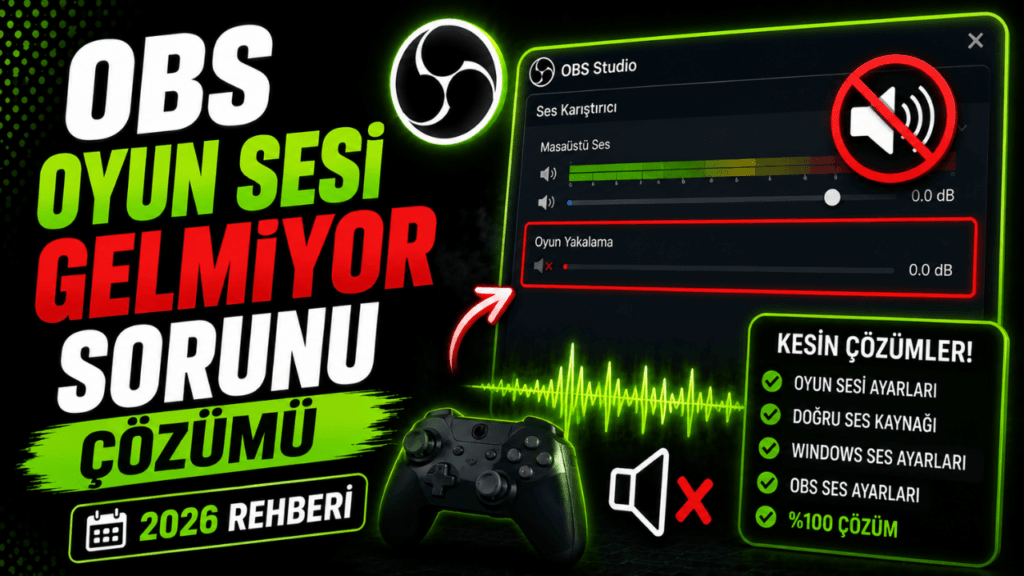
OBS Oyun Sesi Gelmiyor Sorunu Çözümü (2026 Rehberi)
OBS Studio kullanırken en sık yaşanan problemlerden biri:
oyun sesinin yayına gitmemesidir.
Birçok kullanıcı:
masaüstü sesi gelmiyor,
oyun sesi OBS’de görünmüyor,
izleyiciler oyunu duymuyor,
sadece mikrofon sesi geliyor
gibi sorunlarla karşılaşıyor.
Bu rehberde:
OBS oyun sesi gelmiyor sorunu nasıl çözülür detaylı şekilde anlatıyorum.
OBS Oyun Sesi Neden Gelmez?
Bu problem genellikle:
- yanlış ses cihazı seçimi
- Windows ses ayarları
- OBS kaynak problemi
- Game Capture çakışması
- kulaklık yazılımı sorunları
sebebiyle oluşur.
Özellikle:
SteelSeries Sonar,
Voicemeeter,
virtual audio cihazları
kullanan kişilerde daha sık görülür.
OBS Masaüstü Sesi Ayarı Nereden Yapılır?
OBS içinde:
Ayarlar → Ses
bölümüne girin.
Burada:
Masaüstü Ses Aygıtı
alanı bulunur.
Genellikle:
varsayılan cihaz yerine:
kullandığınız gerçek kulaklığı seçmek daha sağlıklı sonuç verir.
OBS İçin Doğru Ses Cihazı Nasıl Seçilir?
Örneğin:
- SteelSeries Arctis
- HyperX
- Logitech
- Realtek
- USB DAC
hangi cihazı kullanıyorsanız:
Windows’ta aktif olan cihaz ile OBS’de seçilen cihaz aynı olmalıdır.
Farklı cihaz seçilirse:
oyun sesi yayına gitmeyebilir.
OBS Oyun Sesi Görünmüyor Sorunu
OBS ses mikserinde:
yeşil ses çubuğu hareket etmiyorsa:
genellikle:
- yanlış aygıt seçilmiştir
veya - Windows farklı çıkış kullanıyordur.
Windows Ses Ayarları Nasıl Kontrol Edilir?
Windows içinde:
Ses Ayarları → Çıkış Cihazı
bölümünü açın.
Burada:
oyunun kullandığı cihaz ile:
OBS’nin dinlediği cihaz aynı olmalıdır.
SteelSeries Sonar OBS Sorunu
SteelSeries Sonar:
birden fazla sanal cihaz oluşturduğu için:
OBS ses problemleri oluşturabilir.
Örneğin:
- Game
- Chat
- Media
- Aux
kanalları karışabiliyor.
Çözüm:
OBS içinde doğrudan:
SteelSeries Sonar Gaming
cihazını seçmek olabilir.
OBS Oyun Sesi Gecikmeli Geliyor
Bazı sistemlerde:
oyun sesi gecikmeli duyulabilir.
Sebebi:
- sample rate uyumsuzluğu
- sanal ses yazılımları
- fazla filtre kullanımı
olabilir.
Önerilen ayar:
48 kHz
OBS Masaüstü Sesi Çözümü İçin Önerilen Ayarlar
Sample Rate
48 kHz
Kanal
Stereo
Masaüstü Ses Aygıtı
Kullandığınız gerçek cihaz
Mikrofon
Ayrı giriş kullanın
OBS Kaynak Ayarları Kontrolü
Bazı durumlarda:
Game Capture yerine:
Window Capture kullanımı ses sorununa sebep olabilir.
Özellikle tam ekran oyunlarda:
Game Capture daha stabil çalışır.
OBS Oyun Sesi Gelmiyor Sorunu İçin Hızlı Çözüm
Şunları sırayla deneyin:
- OBS’yi yeniden başlatın
- Windows ses aygıtını kontrol edin
- OBS masaüstü ses cihazını yeniden seçin
- Kulaklığı çıkarıp takın
- OBS’yi yönetici olarak çalıştırın
- Sample rate’i 48 kHz yapın
- Sanal ses yazılımlarını kontrol edin
OBS İçin En Stabil Ses Yapısı
En sorunsuz sistem genellikle:
- Tek kulaklık cihazı
- 48 kHz
- Stereo
- Gereksiz sanal aygıt kullanmamak
şeklindedir.
Çok fazla sanal ses cihazı:
OBS karışıklığı oluşturabilir.
Yayıncılar İçin Ses Kalitesi Önerileri
Yayın kalitesini artırmak için:
- ayrı mikrofon kullanın
- oyun ve mikrofon seviyesini dengeleyin
- clipping oluşmasına izin vermeyin
- gereksiz gain kullanmayın
- kulaklık sürücülerini güncel tutun
Sonuç
OBS oyun sesi gelmiyor sorunu genellikle:
yanlış ses aygıtı seçimi veya Windows ses yapılandırmasından kaynaklanır.
Doğru cihaz seçimi ve stabil ses ayarları sayesinde:
- oyun sesi,
- mikrofon sesi,
- yayın kalitesi
sorunsuz şekilde çalışacaktır.
Özellikle SteelSeries Sonar gibi sanal ses yazılımlarında:
OBS ses cihazlarının dikkatli yapılandırılması gerekir.