

OBS Encoder Ayarları Nasıl Yapılır? (2026 Rehberi)
OBS Studio kullanırken yayın kalitesini doğrudan etkileyen en önemli ayarlardan biri:
encoder ayarlarıdır.
Yanlış encoder seçimi:
yayın donması,
FPS düşüşü,
görüntü bulanıklığı,
encoder lag,
dropped frames
gibi problemlere neden olabilir.
Özellikle:
Kick,
YouTube,
Twitch
yayınlarında doğru encoder kullanımı büyük fark oluşturur.
Bu rehberde:
OBS encoder ayarlarının nasıl yapılacağını, AMD ve NVIDIA kullanıcılarının hangi ayarları tercih etmesi gerektiğini detaylı şekilde anlatıyorum.
OBS Encoder Nedir?
Encoder:
OBS’in görüntüyü sıkıştırarak yayın platformuna göndermesini sağlayan sistemdir.
Kısacası:
oyun görüntüsü encoder tarafından işlenir ve yayına dönüştürülür.
Yanlış encoder seçimi:
- sistem yükünü artırabilir,
- yayın kalitesini düşürebilir,
- gecikme oluşturabilir.
OBS’te Hangi Encoder Türleri Var?
OBS içinde genellikle şu encoder seçenekleri bulunur:
x264
İşlemci (CPU) kullanır.
NVENC
NVIDIA ekran kartı encoder sistemidir.
AMD H264 / AV1
AMD ekran kartı encoder sistemidir.
QuickSync
Intel işlemci grafik birimini kullanır.
x264 mi GPU Encoder mı Daha İyi?
Bu tamamen sisteminize bağlıdır.
x264
Avantajları:
- kaliteli sıkıştırma
- düşük bitrate performansı
Dezavantajları:
- yüksek CPU kullanımı
- işlemciyi zorlayabilir
GPU Encoder
Avantajları:
- işlemci yükünü azaltır
- oyun performansını daha az etkiler
Dezavantajları:
- bazı eski kartlarda kalite düşebilir
OBS İçin En İyi Encoder Hangisi?
Günümüzde çoğu yayıncı için:
GPU encoder
daha mantıklıdır.
Özellikle:
- NVIDIA NVENC
- AMD H264 / AV1
oldukça güçlü hale geldi.
Ben kendi sistemimde GPU encoder kullanımının daha stabil sonuç verdiğini gördüm.
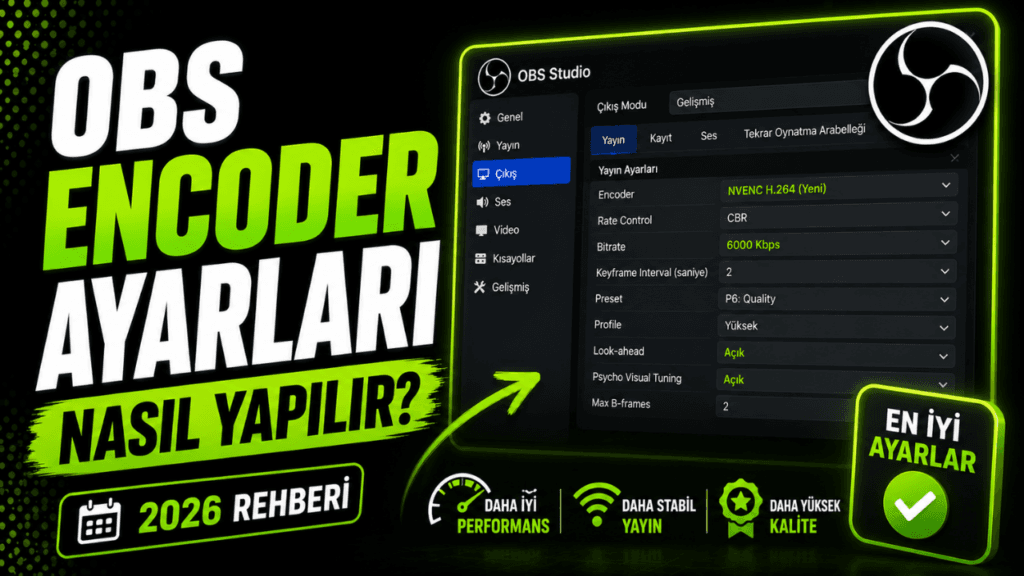
NVIDIA NVENC Ayarları Nasıl Yapılır?
NVIDIA ekran kartı kullanıyorsanız:
Ayarlar → Çıkış
bölümüne girin.
Encoder kısmında:
NVIDIA NVENC H.264
seçebilirsiniz.
NVIDIA İçin Önerilen OBS Ayarları
Rate Control
CBR
Bitrate
6000 Kbps
Keyframe Interval
2
Preset
Quality
Profile
High
Psycho Visual Tuning
Açık
Look Ahead
Kapalı
AMD Encoder Ayarları Nasıl Yapılır?
AMD kullanıcıları için:
Ayarlar → Çıkış
bölümünden:
AMD HW H.264 (AVC)
veya destek varsa:
AMD AV1
seçilebilir.
Yeni AMD sürücülerinde encoder performansı ciddi şekilde gelişti.
AMD İçin OBS Ayar Önerisi
Rate Control
CBR
Bitrate
6000 Kbps
Keyframe Interval
2
Preset
Balanced
Profile
High
OBS Encoder Lag Sorunu Neden Olur?
Encoder lag genellikle:
- GPU aşırı yükü,
- yüksek çözünürlük,
- ağır oyunlar,
- yanlış preset kullanımı
sebebiyle oluşur.
Özellikle:
yüksek GPU kullanımı sırasında encoder zorlanabilir.
OBS Encoder Lag Nasıl Azaltılır?
Şunları deneyebilirsiniz:
- yayın çözünürlüğünü düşürmek
- FPS değerini azaltmak
- daha hafif preset kullanmak
- gereksiz kaynakları kapatmak
- oyun grafik ayarlarını optimize etmek
OBS İçin AV1 Kullanılır mı?
Yeni nesil ekran kartlarında:
AV1
çok güçlü hale geldi.
Avantajları:
- daha düşük bitrate ile kaliteli görüntü
- modern sıkıştırma sistemi
- daha iyi verimlilik
Ancak:
her platform AV1 desteğini tam vermeyebilir.
OBS Yayın Ayarları İçin Önerilen Çözünürlük
Çoğu yayıncı için:
1920×1080
veya
1600×900
ideal olabilir.
Düşük sistemlerde:
720p yayın daha stabil sonuç verebilir.
OBS Recording İçin Ayrı Encoder Kullanılır mı?
Evet.
OBS içinde:
yayın ve kayıt için farklı encoder kullanılabilir.
Bu:
- performans optimizasyonu,
- kalite kontrolü,
- sistem yükü
açısından faydalıdır.
OBS Encoder Ayarları İçin Tavsiyeler
NVIDIA Kullanıcıları
- NVENC kullanın
- Quality preset tercih edin
AMD Kullanıcıları
- H264 veya AV1 deneyin
- güncel driver kullanın
Düşük Sistemler
- 720p 60 FPS
- düşük preset
- daha düşük bitrate
kullanabilir.
OBS Encoder Ayarları İçin En Önemli Nokta
Tek bir “mükemmel ayar” yoktur.
Sisteminiz:
- ekran kartı,
- işlemci,
- internet,
- oyun yükü
gibi faktörlere göre farklı sonuç verebilir.
Bu yüzden test yapmak önemlidir.
Sonuç
OBS encoder ayarları:
yayın performansını doğrudan etkiler.
Doğru encoder seçimi sayesinde:
- daha stabil yayın,
- daha net görüntü,
- daha düşük sistem yükü
elde edebilirsiniz.
Özellikle:
- NVENC,
- AMD H264,
- AV1
gibi modern encoder sistemleri günümüzde oldukça güçlü hale geldi.
Eğer yayın sırasında:
- donma,
- lag,
- kalite kaybı,
- dropped frames
yaşıyorsanız encoder ayarlarınızı yeniden düzenlemeniz faydalı olabilir.
My relatives all the time say that I am killing my time here at web, except I know I
am getting familiarity all the time by reading thes
nice content.
my web-site ยูฟ่าเบท
thank you 🙂